

应用介绍
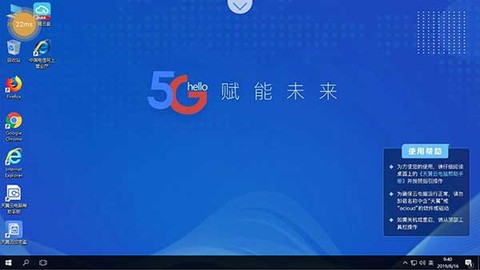
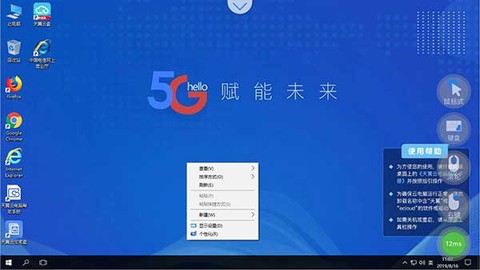
天翼云电脑app是什么?简单说,这就是天翼云科技有限公司给5G时代量身定做的一个云终端神器。它干的事就一件——把云端桌面直接搬到你的手机屏幕上,同时把你手机的输入输出数据实时传回云端服务器。说人话就是,你手里那台普普通通的手机,装上它立马就能远程连上Windows电脑,等于把一台PC揣兜里,走到哪用到哪。别管你是想拿手机刷DNF、云顶之奕、LOL、吃鸡、逆战、CF还是刺激战场,它都能给你安排上,完全不用折腾硬件升级,主流游戏的高配体验直接云端给你拉满,端游畅玩不卡顿,这波真的香。
软件特色
1、Windows系统随便连。手机远程连上Windows电脑,手机秒变PC,控制电脑跟玩似的。
2、手机上的云端电脑。你个人的云电脑就挂在云端桌面上,想挂QQ升等级、玩电脑应用,跟坐在PC前没区别。
3、PC电脑云游戏。手机随时随地开电脑游戏,洛克王国、三国这类网页游戏小游戏不在话下,Steam上的绝地求生、方舟进化这种大制作也完美支持,想玩就玩。
4、移动办公。临时要处理工作、展示文档,一个云电脑全搞定,手机上用office软件,办公需求轻松满足。
5、手机云存储。等于手机上多了个电脑移动云盘,个人加密存储盘,文件快速复制到云端电脑网盘,云备份存储,手机里藏着个可扩展的云端仓库,移动办公简单高效。
软件功能
1、连接云端电脑,把电脑桌面直接展示在手机设备里,操作控制起来很顺手。
2、远程数据传输,手机里的文件信息随时能上传到远程电脑。
3、随时查看云端电脑使用情况,实时动态尽在掌握。
4、快速连接云端电脑,需要电脑完成的各种操作轻松搞定。
5、自由管理云端电脑,电脑内的各项文件也能在云端直接打开。
6、备份文件很轻松,实时管理,再也不怕文件信息丢失。
天翼云电脑app使用指南
一、管理云电脑
1、登录后点击【云电脑】界面。
2、选择右上角的图标,可以切换云电脑的显示模式。目前有卡片式和列表式两种显示模式。
![天翼云电脑[图1]](https://static.down8818.com/uploads/20261006/6ac452476d3990.10684858.png)
3、点击“管理”,可以查看云电脑的配置信息,以及编辑云电脑的名称。
![天翼云电脑[图2]](https://static.down8818.com/uploads/20261006/6ac452479dc247.75985182.png)
二、连接、重启和退出云电脑
1、打开天翼云电脑 APP,登录后选择已购的云电脑,点击“进入”。
2、如需退出、重启、关机云电脑,点击工具栏中的“退出”、“重启”、“关机”。
退出:将退出到云电脑页面,断开连接的云电脑30分钟后如无操作自动进入休眠状态是云计算技术和终端相结合的创新型产品。依托中国电信优质云网资源,结合自主研发的CLINK数据安全传输协议,具备多重数据安全防护机制,实现安全高效的云电脑使用体验。即开即用,便捷访问,适配多种终端类型。
2、天翼云电脑支持什么系统?
目前天翼云电脑支持 Windows\MacOS\Ubuntu\iOS\安卓系统。支持的系统要求iOS11及以上,安卓移动端5.0及以上,安卓瘦终端7.0及以上,iptv支持安卓4.4及以上。
3、退出天翼云电脑APP后,后台云电脑会自动关闭吗?
退出天翼云电脑APP后,后台的云电脑将处于离线运行状态,不会自动关闭。重新点击进入即可使用。
4、云电脑在使用过程中需要注意的事项?
在使用云电脑过程中,请勿删除或关闭带有“天翼云-”“ecloud-”前缀的软件和进程否则可能导致系统故障。
5、账户被锁定怎么办?
如果10分钟内输入密码错误达到5次,则账户被锁定30分钟,请您在30分钟后重新尝试。
6、同一个用户可开通多台云电脑使用吗?
目前没有对单个用户的云电脑开通数量进行限制,对于同一个用户最多只可绑定设备数量限制为5台,即每个用户最多可使用5台云电脑同时在线。
7、切换其他APP使用时,是否能设置让云电脑保持后台运行?
切换其他APP使用时,后台的云电脑将处于离线运行状态,不会自动关闭。重新点击进入即可使用。
更新日志
v4.1.0版本
1、桌面分辨率默认自适应;
2、支持开启量子加密功能;
3、使用体验优化。


